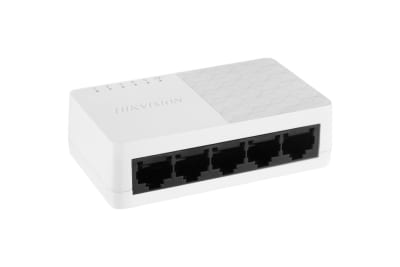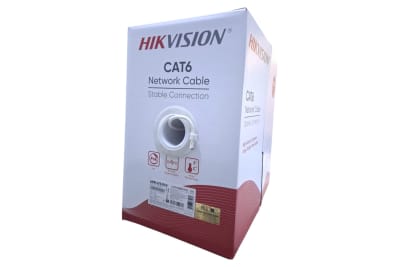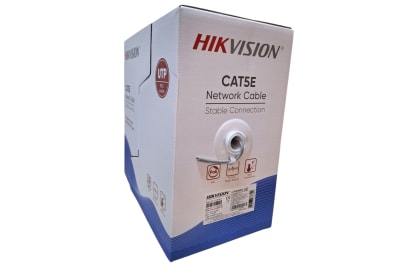


KIT EXTENSOR KVM VIDEO HDMI 1080P+USB TECLADO/MOUSE HASTA 100METROS CABLE UTP CAT5E/6 VC-HD2103E-KVM

IVA Incluido
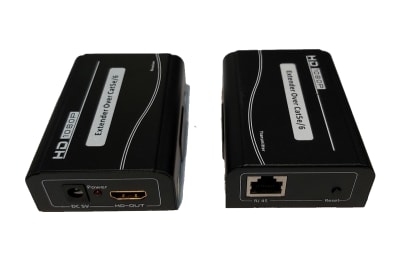
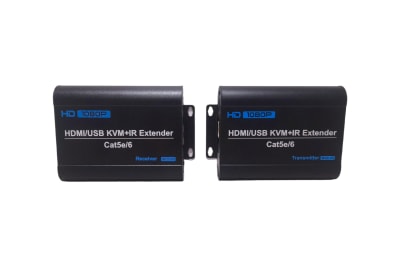
HD2103E-KVM-TX/RX consiste en un transmisor y un receptor, se utiliza cableado UTP
Soporta señal HDMI de hasta 1080p@60Hz
Transmite la señal HDMI a través de cable Cat5e/6, extendiendo la distancia hasta 100 metros
Soporta transmisión infrarroja, para realizar funciones de control remoto
Soporta Mouse USB 2.0, para realizar funciones de control remoto KVM
Se admite la alimentación a través del cable UTP. Al utilizarse en pares, solo es necesario alimentar el lado TX, el lado RX comienza a funcionar automáticamente después de la conexión
Soporta suministro de energía PoE, no es necesario alimentación adicional en el lado RX
Fácil de operar, enchufar y listo, no es necesario configurar
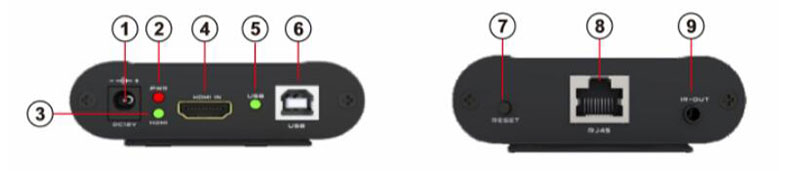
TRANSMITTER
1. Entrada de energía - DC 12V
2. Indicador de encendido
3. Indicador de enlace HDMI
4. Entrada de video HDMI
5. Indicador de conexión USB
6. Puerto de entrada de señal USB
7. Botón de reinicio de TX
8. Puerto RJ45, conecta con cable Cat5e/6
9. Interfaz de salida de señal de control remoto IR
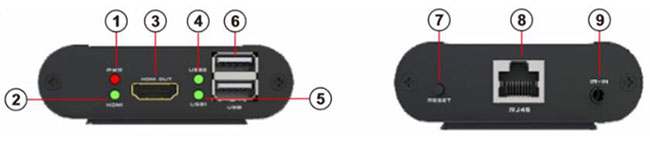
RECEIVER:
1. Indicador de encendido
2. Indicador de enlace HDMI
3. Salida de video HDMI
4. Indicador de conexión USB 2
5. Indicador de conexión USB 1
6. Puertos USB, se conectan con teclado y ratón
7. Botón de reinicio, para reiniciar todo el dispositivo
8. Puerto RJ45, conecta con cable Cat5e/6
9. Entrada de señal de control remoto IR
Guía de Configuración Rápida
Contenido del Paquete
1) HD2103E-KVM-TX/FS-HD2103E-KVM-RX: 1 unidad
2) Módulo infrarrojo (receptor y transmisor): 1 juego
3) Adaptador de corriente 12V/1A: 1 unidad
4) Manual de usuario: 1 unidad
5) Cable USB: 1 unidad
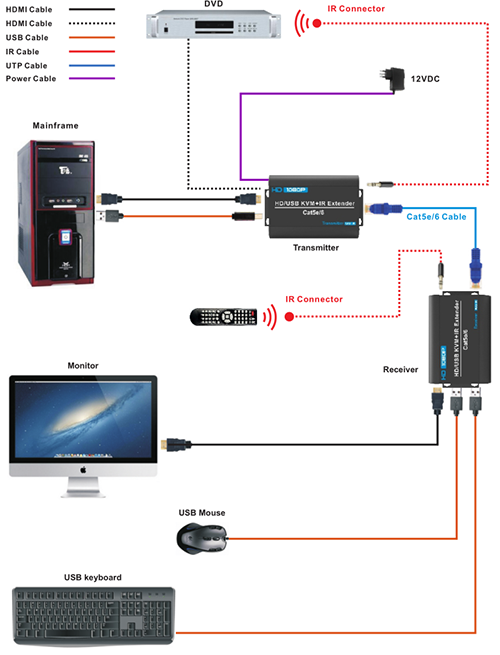
Paso 1: Conecta el extremo macho del cable HDMI a la fuente de video. Conecta el extremo hembra del cable HDMI a "HDMI IN" de HD2103E-KVM-TX. Conecta el cable UTP al puerto RJ45 de HD2103E-KVM-TX. Conecta el otro extremo del cable UTP al puerto RJ45 de HD2103E-KVM-RX.
Paso 2: Usa otro cable HDMI, conecta el extremo macho a "HDMI OUT" de HD2103E-KVM-RX, luego conecta el otro extremo a un dispositivo de visualización que tenga una interfaz HDMI. De acuerdo con los diferentes dispositivos de origen de video, inserta el teclado y el ratón que tengan interfaz USB en el puerto USB o inserta un módulo receptor de IR en el puerto "IR-IN".
Paso 3: Asegúrate de que las conexiones mencionadas anteriormente estén terminadas correctamente. Luego, alimenta a HD2103E-KVM-TX con 12VDC. El indicador de encendido del equipo relativo y HD2103E-RX será rojo. El indicador de enlace HDMI para ambos lados de los dispositivos será verde. Si el dispositivo de visualización funciona con una buena imagen, eso significa que la conexión completa es exitosa.
Paso 4: Si el dispositivo de origen HDMI admite la función de control remoto IR, conecta el componente emisor de infrarrojos correspondiente al puerto "IR OUT" de HD2103E-KVM-TX y el componente receptor de infrarrojos correspondiente al puerto "IR IN" de HD2103E-KVM-RX. Al alinear el control remoto con la ventana receptora de infrarrojos del componente receptor, se puede realizar el control remoto y la operación del dispositivo de origen HDMI, al igual que el control remoto directo del dispositivo de origen HDMI.
Paso 5: Si el dispositivo de origen HDMI admite la función de control remoto de teclado y ratón USB, conecta un cable USB A a la frente al puerto "USB" de HD2103E-KVM-TX y el indicador verde USB LINK se enciende. Al mismo tiempo, conecta un teclado USB universal o un ratón USB al puerto "USB 1 o USB 2" de HD2103E-KVM-RX y el indicador verde USB LINK correspondiente se enciende. Cuando la conexión sea exitosa, el terminal mostrará la imagen y el sonido del dispositivo normalmente, podrás usar el teclado o el ratón para controlar y operar remotamente el dispositivo de origen HDMI, al igual que el control remoto directo del dispositivo de origen HDMI.